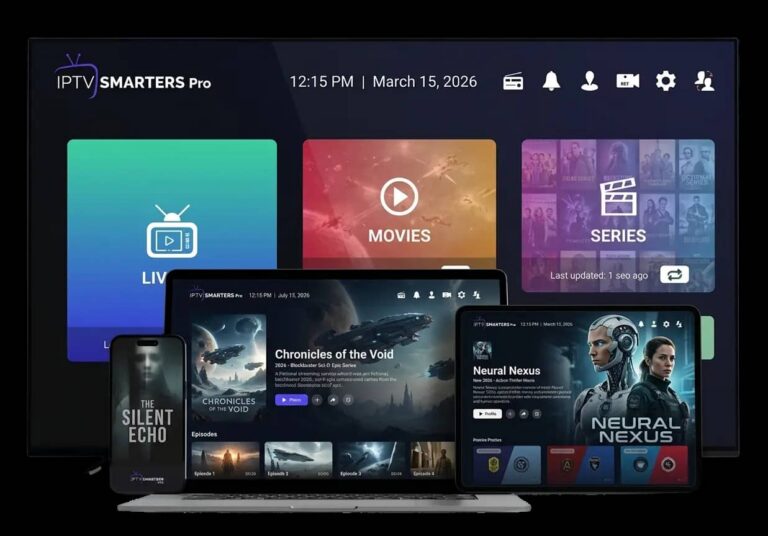
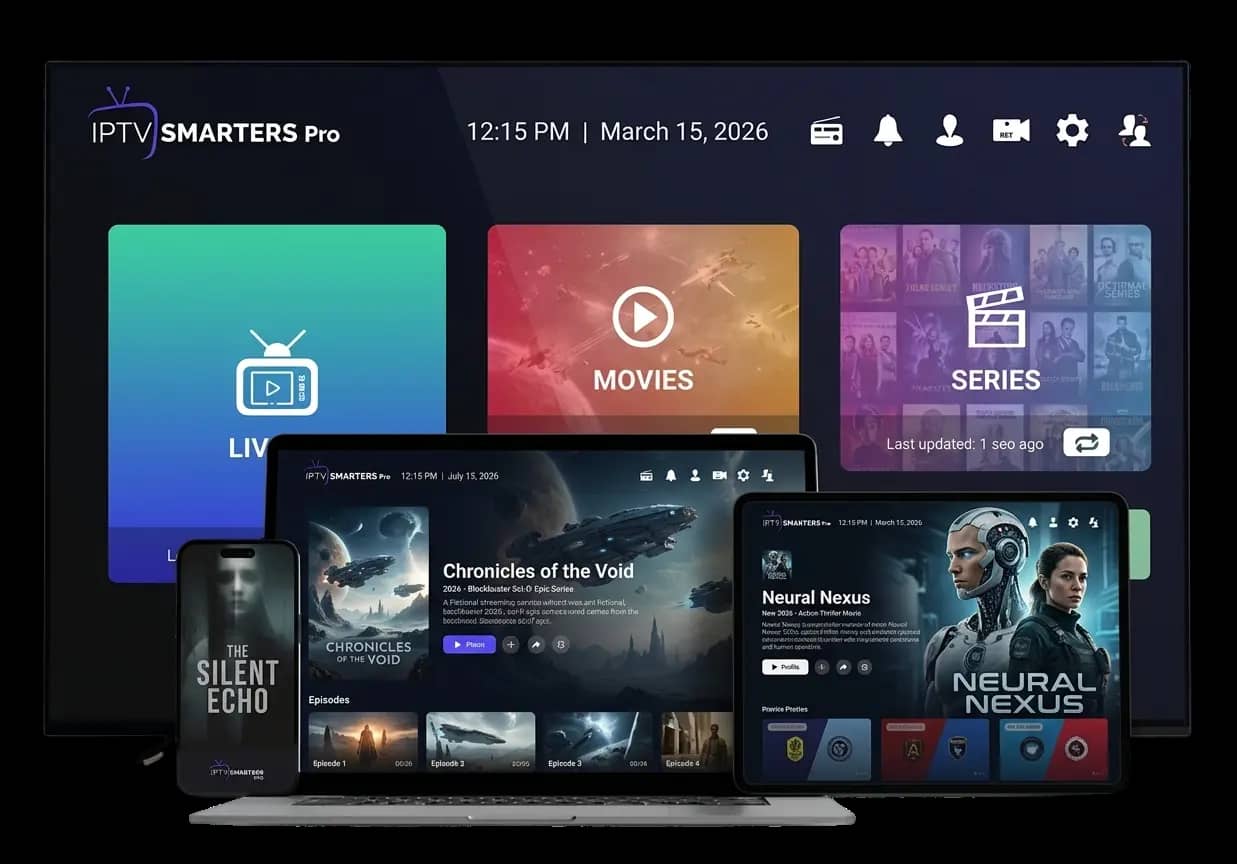
IPTV Smarters Pro APK : télécharger et installer sur Android
Chercher « IPTV Smarters Pro APK » est le réflexe de quiconque veut installer l’application sur un appareil qui n’a pas le Play Store — une box Android sans certification, un Fire TV Stick, un téléviseur Android ancien. C’est aussi, malheureusement, le meilleur moyen de tomber sur une copie modifiée. Ce guide explique ce qu’est un APK, où le télécharger sans risque, comment l’installer appareil par appareil, et comment reconnaître une version piégée avant qu’elle ne fasse des dégâts.
Un APK, c’est quoi ?
Un fichier .apk est le format d’installation des applications Android — l’équivalent d’un .exe sous Windows. Quand vous installez depuis le Play Store, Google télécharge et vérifie l’APK pour vous. Quand vous l’installez vous-même (« sideload »), c’est vous qui portez cette responsabilité : vérifier d’où vient le fichier et ce qu’il contient.
Pour IPTV Smarters Pro, deux situations mènent à l’APK :
- l’appareil n’a pas le Play Store (Fire TV Stick, box Android non certifiée, certains téléviseurs) ;
- le Play Store ne propose pas l’application dans votre région ou sur votre modèle.
Où télécharger l’APK IPTV Smarters Pro sans risque
Dans l’ordre de confiance :
- Le Play Store, quand il est disponible — c’est la voie normale, et elle gère les mises à jour. Attention : plusieurs applications portent des noms proches ; vérifiez le nom de l’éditeur avant d’installer.
- Le site de l’éditeur (WHMCS Smarters) — la source officielle de l’APK pour les appareils sans magasin.
- L’adresse fournie par votre fournisseur d’abonnement — la plupart hébergent l’APK officiel, parfois une version personnalisée avec leur serveur pré-rempli. C’est l’adresse à saisir dans Downloader.
À éviter absolument : les forums, les groupes de messagerie, les sites « APK gratuit » qui republient des fichiers modifiés. Un APK repackagé peut contenir des publicités injectées, un enregistreur de frappe, ou un module qui envoie vos identifiants ailleurs. Le prix de l’application officielle est zéro ; il n’y a aucune raison de chercher ailleurs.
Installer l’APK sur un téléphone ou une tablette Android
- Téléchargez le fichier depuis une source de confiance.
- Ouvrez-le depuis les notifications ou le gestionnaire de fichiers. Android demande d’autoriser l’installation depuis cette source : acceptez pour cette application seulement.
- Installez, ouvrez, choisissez Login with Xtream Codes API et saisissez les trois éléments de votre code IPTV.
Une fois l’installation faite, pensez à retirer l’autorisation de sources inconnues dans les paramètres de sécurité : elle n’est utile qu’au moment de l’installation.
Installer l’APK sur une box Android ou Android TV
Sur Android TV et Google TV, essayez d’abord le Play Store. S’il ne propose pas l’application :
- Installez Downloader depuis le Play Store (ou un gestionnaire de fichiers comme X-plore).
- Dans Paramètres → Applications → Sécurité et restrictions → Sources inconnues, autorisez Downloader.
- Ouvrez Downloader, saisissez l’adresse de l’APK fournie par votre fournisseur, validez : le fichier se télécharge et l’installation démarre.
- Ouvrez l’application, connectez-vous en mode Xtream Codes.
Sur une box Android générique (non certifiée), la procédure est identique ; le gestionnaire de fichiers intégré permet aussi d’installer un APK copié sur une clé USB.
Installer l’APK sur un Fire TV Stick
Le Fire TV Stick est le cas le plus fréquent, car son magasin ne propose pas l’application.
- Dans Paramètres → Mon Fire TV → Options pour les développeurs, activez Applications de sources inconnues. Si le menu « Options pour les développeurs » n’apparaît pas, allez dans À propos et appuyez sept fois sur le nom de l’appareil.
- Installez Downloader depuis l’Amazon Appstore.
- Dans Downloader, saisissez l’adresse de l’APK fournie par votre fournisseur. Les « codes Downloader » à cinq chiffres qui circulent en ligne renvoient souvent vers des versions obsolètes ou modifiées : préférez l’adresse fournie avec votre abonnement.
- Installez, puis supprimez le fichier APK quand Downloader le propose, pour libérer l’espace.
Le Fire TV Stick a peu de mémoire ; si l’application se ferme seule, fermez les autres applications et redémarrez la clé. Les autres cas sont traités dans notre guide de dépannage.
Reconnaître un APK piégé
Quelques signaux qui doivent vous arrêter avant d’installer :
- Une taille anormale — l’APK officiel pèse quelques dizaines de mégaoctets ; un fichier de 100 Mo ou de 3 Mo n’est pas le bon.
- Des permissions sans rapport — un lecteur vidéo n’a pas besoin de lire vos SMS, vos contacts ou d’envoyer des messages.
- Un nom d’éditeur inconnu ou un nom d’application légèrement différent (« Smarter Pro », « IPTV Smaters »).
- Des publicités à l’ouverture — l’application officielle n’en affiche pas.
- Un fichier reçu par messagerie plutôt que téléchargé depuis une adresse identifiable.
En cas de doute, désinstallez, puis réinstallez depuis une source de confiance. Un APK douteux qui a déjà été ouvert justifie de changer les mots de passe saisis sur l’appareil.
APK, Play Store ou Smarters Player Lite : quelle version ?
Ce sont des déclinaisons de la même application. Smarters Player Lite est le nom utilisé sur l’App Store et sur les téléviseurs Samsung et LG ; IPTV Smarters Pro est celui des versions Android et Windows. Les identifiants sont interchangeables. Sur un appareil qui a le Play Store, préférez toujours le magasin à l’APK : les mises à jour sont automatiques et le fichier est vérifié. Notre comparatif des applications IPTV précise, pour chaque appareil, la version à installer.
Questions fréquentes
L’APK IPTV Smarters Pro est-il gratuit ?
Oui, comme l’application. Ce qui est payant, c’est la ligne d’accès aux chaînes, fournie par votre abonnement.
L’APK fonctionne-t-il sur Android TV ?
Oui, sur Android TV, Google TV, Fire TV et les box Android. L’installation passe par Downloader ou un gestionnaire de fichiers.
Comment mettre à jour l’application installée par APK ?
En réinstallant la nouvelle version par-dessus l’ancienne, depuis la même source. Les profils et identifiants sont conservés.
Puis-je installer l’APK sur un iPhone ?
Non. Les APK sont propres à Android. Sur iPhone et iPad, l’application s’appelle Smarters Player Lite et s’installe depuis l’App Store.
Application installée ? Il ne manque que la ligne : choisissez votre abonnement IPTV — identifiant, mot de passe et adresse de serveur arrivent en moins de cinq minutes.