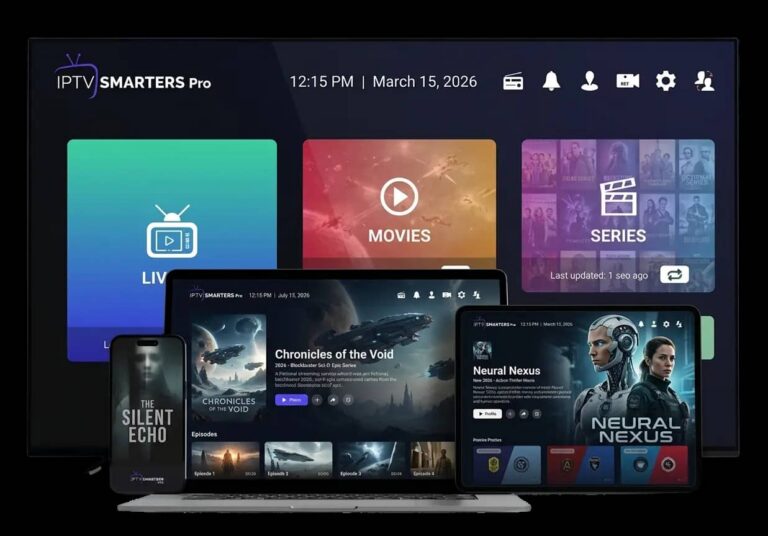
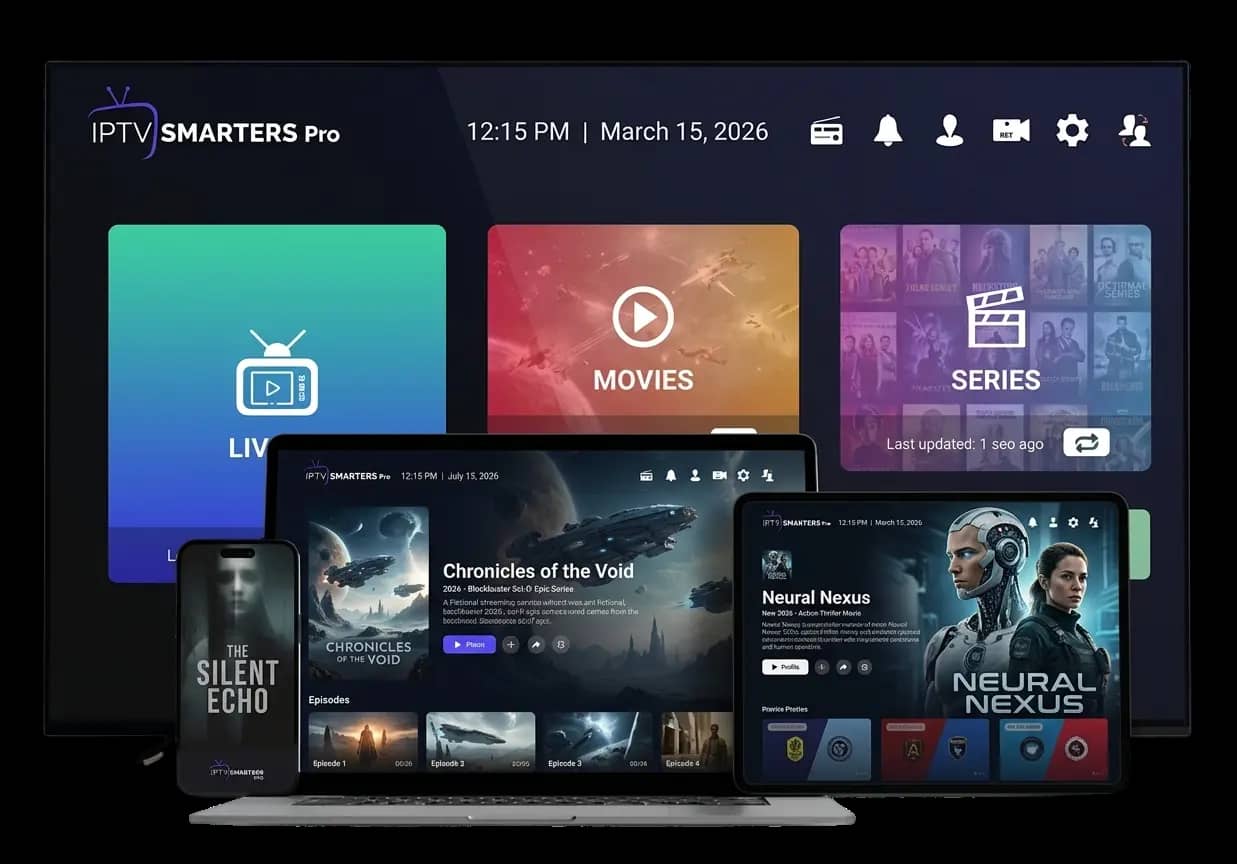
IPTV Smarters Pro sur Windows 11 et Mac : installation
Regarder l’IPTV sur un ordinateur a deux usages : c’est le moyen le plus rapide de tester une ligne avant de la configurer sur le téléviseur, et c’est un vrai second écran — un match dans un coin de l’écran pendant qu’on travaille, ou la télévision dans une chambre sans téléviseur. IPTV Smarters Pro existe en version bureau pour Windows et pour Mac, avec exactement la même interface que sur les téléviseurs. Ce guide couvre l’installation sur Windows 10 et 11, sur macOS, la connexion avec un code Xtream, les réglages utiles et les erreurs les plus fréquentes.
Installer IPTV Smarters Pro sur Windows 10 et 11
Par le Microsoft Store
C’est la voie la plus simple : ouvrez le Microsoft Store, cherchez « IPTV Smarters Pro », installez. Les mises à jour sont automatiques et le paquet est vérifié par Microsoft. Comme sur le Play Store, plusieurs applications portent des noms voisins : vérifiez le nom de l’éditeur avant de cliquer.
Par l’installateur de l’éditeur
Si le Store n’est pas disponible sur votre machine (poste professionnel, Windows en édition LTSC), téléchargez l’installateur depuis le site de l’éditeur ou depuis l’adresse fournie par votre fournisseur. Windows affichera probablement un avertissement SmartScreen à la première exécution, parce que l’éditeur n’est pas signé auprès de Microsoft : cliquez sur Informations complémentaires puis Exécuter quand même. Cet avertissement est normal pour une application non distribuée par le Store ; il ne l’est pas si le fichier vient d’un forum — dans ce cas, n’exécutez pas.
Ce dont Windows a besoin
- Windows 10 ou 11, 64 bits.
- Un lecteur vidéo installé pour le mode lecteur externe : VLC est le choix le plus sûr.
- Une connexion filaire ou Wi-Fi 5 GHz : le débit brut compte moins que la stabilité.
Installer IPTV Smarters Pro sur Mac
Deux options :
- L’App Store, sur les Mac Apple Silicon (M1 et suivants) : l’application iPad Smarters Player Lite s’installe et fonctionne nativement. C’est la version la plus simple à maintenir.
- La version macOS de l’éditeur, téléchargée depuis son site, pour les Mac Intel ou si vous voulez l’interface bureau complète. À la première ouverture, macOS peut bloquer l’application : ouvrez Réglages système → Confidentialité et sécurité et autorisez-la, ou faites un clic droit → Ouvrir sur l’icône.
Se connecter avec un code Xtream Codes
À l’ouverture, l’application propose plusieurs modes. Choisissez Login with Xtream Codes API et remplissez les trois champs :
- Username — l’identifiant reçu avec votre abonnement ;
- Password — le mot de passe associé ;
- Server URL — l’adresse complète du serveur, port compris, par exemple
http://serveur.exemple:8080.
Le chargement du catalogue prend de dix secondes à deux minutes. Si votre fournisseur ne vous a donné qu’une adresse M3U, choisissez Load your playlist or file/URL à la place ; les différences entre les deux formats sont expliquées dans notre article sur les codes IPTV et Xtream Codes.
Les réglages qui changent tout sur un ordinateur
- Lecteur externe — dans Settings → Player Selection, choisissez VLC. Le lecteur intégré est correct, VLC est plus tolérant avec les flux instables et gère mieux le HEVC sur les machines modestes.
- Multi-écrans — le mode Multi-Screen affiche jusqu’à quatre chaînes simultanément. Sur un écran d’ordinateur, c’est l’usage le plus convaincant de cette fonction ; rappelez-vous que chaque flux ouvert compte pour une connexion dans votre quota d’écrans.
- Fenêtre flottante — réduisez la fenêtre et gardez-la au premier plan pour suivre un match en travaillant. VLC en lecteur externe permet aussi le mode « toujours visible ».
- Guide des programmes — l’EPG se charge seul avec une ligne Xtream ; forcez-le depuis Settings → EPG s’il reste vide, et vérifiez le fuseau horaire de Windows.
- Contrôle parental — utile sur un ordinateur familial : un code, puis les catégories à verrouiller.
Erreurs fréquentes sur Windows et Mac
« Invalid details » à la connexion
Presque toujours une faute de frappe dans l’URL du serveur — port oublié, https au lieu de http, espace copié en fin de ligne. Recopiez les trois éléments depuis le message d’origine.
L’image saccade alors que la connexion est bonne
Passez en lecteur externe VLC. Sur un portable, branchez le secteur : les modes économie d’énergie brident le processeur et le décodage vidéo.
Du son sans image sur certaines chaînes
Un problème de codec : VLC le règle dans la majorité des cas. Sinon, choisissez la version HD ou FHD de la même chaîne plutôt que la 4K.
Le pare-feu ou l’antivirus bloque le flux
Certaines suites de sécurité filtrent les ports non standard. Ajoutez l’application aux exceptions du pare-feu ; si le flux passe en partage de connexion mobile mais pas sur le réseau fixe, le blocage vient du réseau, pas de l’application.
L’application ne se lance plus après une mise à jour Windows
Réinstallez-la depuis le Store ; les profils sont conservés. Si vous utilisez l’installateur de l’éditeur, désinstallez d’abord l’ancienne version.
Les autres situations — chaîne noire, « Expired », catalogue vide — sont traitées dans notre guide de dépannage IPTV Smarters Pro.
PC ou téléviseur : quel usage pour lequel ?
L’ordinateur est parfait pour tester une ligne, regarder en second écran ou dans une pièce sans téléviseur. Pour le salon, une Smart TV, une box Android TV ou un Fire TV Stick restent plus confortables — télécommande, canapé, 4K sur grand écran. Notre article sur les boîtiers IPTV aide à choisir si un appareil externe est nécessaire. La même ligne fonctionne partout ; seul compte le nombre d’écrans allumés en même temps.
Questions fréquentes
IPTV Smarters Pro est-il gratuit sur Windows ?
Oui. L’application est gratuite sur toutes les plateformes ; seule la ligne d’accès aux chaînes est payante.
Fonctionne-t-il sur Windows 7 ou 8 ?
Les versions récentes demandent Windows 10 ou 11. Sur un système plus ancien, VLC avec la liste M3U reste une solution de secours.
Puis-je utiliser la même ligne sur le PC et sur la télé ?
Oui, en installant l’application sur les deux. La limite porte sur le nombre d’écrans regardant en même temps, fixé par votre formule.
Faut-il un VPN sur PC ?
Non pour le fonctionnement. Un VPN peut aider si votre opérateur bride les flux en soirée, mais il ajoute une latence qui peut provoquer des saccades.
Prêt à tester sur votre ordinateur ? Choisissez votre abonnement IPTV : les identifiants arrivent en moins de cinq minutes, et la ligne fonctionne ensuite sur tous vos écrans.